Showing posts with label Tutorial. Show all posts

Membuat Gambar Chibi

Seperti yang anda lihat pada gambar diatas, kita bisa memodifikasi gambar chibi kita sesuai keinginan. Mulai dari Body, Rambut, Pakian, Mata, Aksesoris dll. pokoknya lengkap deh... dan cara penggunaannya mudah kok, anda tinggal memulai aplikasinya dan memodifikasi gambar chibi sesuai yang kita inginkan, selesai dan simpan.

Klik disini atau disini untuk download aplikasi, setelah aplikasi selesai di download buka aplikasinya menggunakan Firefox atau aplikasi flash lainnya.


Memberi Style pada Tag HTML

e-amik - Pada tutorial sebelumnya saya telah menjelaskan tentang Dasar-Dasar HTML, dalam tutorial kali ini saya akan melanjutkannya dengan memberi style pada beberapa tag tersebut misalnya: Memberi warna pada text, table, header.

 Contoh Tag yang telah di beri style:

Table Mahasiswa

Cara Memberi Style pada tabel
Contoh Tabel:
No Nama Alamat
1 Busra Ahmad Lembang
2 Umi Setiyani Lembang
3 Saddam Husain Pakkola
4 Kaco' Austria

Kode Html dari contoh di atas:
<html>
<head>
<title>Tag Style Html</title>
<style type="text/css">
.judul {
 font-family: Verdana, Geneva, sans-serif;
 color: #096;
}
#mahasiswa
{
 font-family:"Trebuchet MS", Arial, Helvetica, sans-serif;
 width:300px;
 border-collapse:collapse;
 text-align: center;
}
#mahasiswa td, #mahasiswa th 
{
 font-size:1em;
 border:1px solid #98bf21;
 padding:3px 7px 2px 7px;
 text-align: left;
}
#mahasiswa th 
{
font-size:1.1em;
text-align:left;
padding-top:5px;
padding-bottom:4px;
background-color:#A7C942;
color:#ffffff;
}
#mahasiswa tr.alt td 
{
color:#000000;
background-color:#EAF2D3;
}
.teks-biru {
 color: #00F;
}
.teks-merah {
 color: #F00;
}
</style>
</head>

<body>

<h1 class="judul">Table Mahasiswa </h1>
 <span class="teks-biru">Cara Memberi Style pada tabel</span>
 <br>
<span class="teks-merah">Contoh Tabel:</span>
<br>
<table id="mahasiswa">
<tr>
  <th>No</th>
  <th>Nama</th>
  <th>Alamat</th>
</tr>
<tr>
<td>1</td>
<td>Busra Ahmad</td>
<td>Lembang</td>
</tr>
<tr class="alt">
<td>2</td>
<td>Umi Setiyani</td>
<td>Lembang</td>
</tr>
<tr>
<td>3</td>
<td>Saddam Husain</td>
<td>Pakkola</td>
</tr>
<tr class="alt">
<td>4</td>
<td>Kaco</td>
<td>Austria</td>
</tr>
</table>
</body>
</html>

Dasar-Dasar HTML

e-amik - Pembahasan kali ini saya akan membahas tentang dasar-dasar HTML, mulai dari text hingga pembuatan table. Lanjut pada materi.
  1. Heading
  2. Heading adalah tag dalam html yang digunakan untuk membuat judul sebuah dokumen atau artikel dengan 6 tingkatan
    Contoh:

    INI ADALAH HEADING1

    INI ADALAH HEADING2

    INI ADALAH HEADING3

    INI ADALAH HEADING4

    INI ADALAH HEADING5
    INI ADALAH HEADING6
    Kode HTML dari tag di atas:
    <h1>
    INI ADALAH HEADING1</h1>
    <h1>
    </h1>
    <h2>
    INI ADALAH HEADING2</h2>
    <h2>
    </h2>
    <h3>
    INI ADALAH HEADING3</h3>
    <h3>
    </h3>
    <h4>
    INI ADALAH HEADING4</h4>
    <h4>
    </h4>
    <h5>
    INI ADALAH HEADING5</h5>
    <h5>
    </h5>
    <h6>
    INI ADALAH HEADING6</h6>
    
  3. Paragraf
  4. Isi dari penjelasan ini merupakan suatu paragraf, jadi defenisi dari paragraf adalah isi dari dokumen atau artikel yang kita buat.
    Kode HTML dari tag di atas:
    <p>Isi dari penjelasan ini merupakan suatu paragraf, jadi defenisi dari 
    paragraf adalah isi dari dokumen atau artikel yang kita buat.</p>
    
  5. Format Text
  6. Dalam mebuat suatu paragraf atau judul, kadang kita membutuhkan format tertentu. misalnya: Huruf Tebal, Miring, Rata Tengah dll.

    Contoh:
    Ini adalah huruf tebal
    Ini adalah huruf miring
    Ini adalah Huruf rata tengah

    Ini adalah huruf rata kiri

    Ini adalah huruf rata kanan

    Ini adalah huruf rata kiri kanan, dapat tampil saat kita membuat suatu artikel yang panjang.

    Ini adalah huruf berjalan

    Ket: Untuk text rata tengah,samping dan full anda dapat menggunakan tag <div>, <span>, <p> dll
    Kode HTML dari tag di atas:
    <b>Ini adalah huruf tebal</b>
    <br />
    <i>Ini adalah huruf miring</i>
    <br />
    <div style="text-align: center;">
    Ini adalah Huruf rata tengah</div>
    <br />
    <div style="text-align: left;">
    Ini adalah huruf rata kiri
    </div>
    <br />
    <div style="text-align: right;">
    Ini adalah huruf rata kanan
    </div>
    <br />
    <div style="text-align: justify;">
    Ini adalah huruf rata kiri kanan, dapat tampil saat kita membuat suatu artikel yang panjang.
    </div>
    <br />
    <marquee>Ini adalah huruf berjalan</marquee>
    
  7. Nomor dan Daftar
    • List1
    • List3
    • List3
    1. Pertama
    2. Kedua
    3. Ketiga
    Kode HTML dari tag di atas:
    <ul>
    <li>List1</li>
    <li>List3</li>
    <li>List3</li>
    </ul>
    <ol>
    <li>Pertama</li>
    <li>Kedua</li>
    <li>Ketiga</li>
    </ol>
    
  8. Table
  9. No Nama Alamat
    1 Busra Ahmad Lembang
    2 Umi Setiyani Lembang
    Kode HTML dari tag di atas:
    <table border="1">
    <tbody>
    <tr>
    <td>No</td>
    <td>Nama</td>
    <td>Alamat</td>
    </tr>
    <tr>
    <td>1</td>
    <td>Busra Ahmad</td>
    <td>Lembang</td>
    </tr>
    <tr>
    <td>2</td>
    <td>Umi Setiyani</td>
    <td>Lembang</td>
    </tr>
    </tbody></table>
    
Sekian untuk tutorial kali ini, pada tutorial selanjutnya kita akan membuat style pada tag html

Tool's Dasar Adobe Photoshop

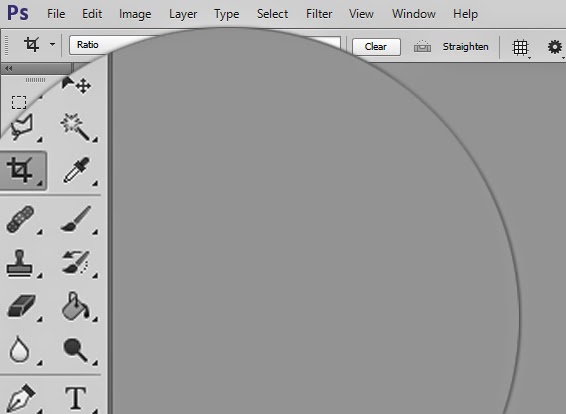
e-amik - Dalam tutorial kali ini saya akan membahas tentang Tool's Dasar Adobe Photoshop beserta fungsi-fungsinya, dengan tujuan agar pengguna Adobe Photoshop yang masih dalam tahap permulaan atau pemula dapat memahami fungsi-fungsi dari tool tersebut. Karena kadang seseorang dalam menggunakan Adobe Photoshop hanya menggunakan tool-tool tertentu dan mengabaikan tool lainnya. Baiklah kita lanjut dengan pembahasan.

  1. Move Tool (V)
  2. Untuk berpindah secara cepat ke tool ini cukup tekan (V) untuk cara cepat tool yang lain gunakan sesuai dengan huruf yang ada pada kurung nama.
    Fungsi tool ini adalah untuk memindahkan atau menggeser layer layer aktif.


  3. Rectangular Marquee Tool (M)
  4. Fungsi dari tool ini adalah menandai bagian layer yang akan di Hapus atau seleksi secara persegi atau melingkar


  5. Polygonal Lasso Tool (L)
  6. Biasanya Tool ini digunakan untuk menyeleksi bagian pinggiran gambar, fungsinya sebenarnya sama dengan Rectangular marquee tool namun tool yang ini dapat menyeleksi lekukan pada gambar.


  7. Magic Wand Tool (W)
  8. Fungsi dari tool ini juga sebenarnya sama dengan rectangular dan lasso tool, namun tool yang ini mampu menyeleksi gambar cukup dengan mengklik warna yang cenderung lebih banyak maka warna tersebut akan terseleksi.


  9. Crop Tool (C)
  10. Fungsi dari tool ini adalah memotong gambar. dapat memotong keseluruhan isi layer sehingga ukuran lembaran kerja Photoshop lebih kecil.


  11. Eye Dropper Tool (I)
  12. Mengambil sampel warna dari gambar yang akan dijadikan sebagai warna foreground


  13. Spot Brush Tool (J)
  14. Fungsi dari tool ini adalah untuk memperbaiki bagian tertentu dari objek, misalkan hitam-hitam di bawah mata atau jerawat dengan cara menimpa objek dengan bagian pada objek yang lebih bagus.


  15. Brush Tool (B)
  16. Tool ini merupakan tool yang banyak digunakan oleh profesional di dalam photoshop, fungsi tool ini adalah untuk menggambar suatu objek atau mewarnainya.


  17. Clone Stamp Tool (S)
  18. Tool yang ini mampu menyalin bagian gambar untuk menimpa bagian gambar yang rusak atau jelek, misalnya menghilangkan jerawat pada wajah.


  19. History Brush Tool (Y)
  20. Digunakan untuk melukis objek gambar menggunakan state history dari image


  21. Erase Tool (E)
  22. Digunakan untuk menghapus bagian gambar atau objek


  23. Paint Bucket Tool (G)
  24. Digunakan untuk mewarnai atau menimpa warna dengan warna lain.


  25. Blur Tool
  26. Tool ini berfungsi untuk menghaluskan bagian pada objek.


  27. Dogde Tool (O)
  28. Tool ini berfungsi untuk memutihkan objek


  29. Pen Tool (P)
  30. Pen tool adalah tool yang digunakan untuk membentuk patch, fungsi dari patch ini adalah untuk membuat suatu garis, warna dalam patch atau menyeleksi bagian pada objek.


  31. Text (T)
  32. Tool ini berfungsi untuk membuat objek berupa text


  33. Patch Selection Tool (A)
  34. Berfungsi untuk memindahkan atau menggeser patch yang telah dibuat


  35. Rectangle Tool (U)
  36. Membuat objek berupa kotak, lingkaran dll


  37. Hand Tool (H)
  38. Dugunakan untuk menggeser bagian yang sedang di zoom


  39. Zoom Tool (Z)
  40. Memperbesar atau memperkecil tampilan lembaran kerja


Sampai disini tutorial tentang Tool's Dasar Adobe Photoshop, Pada tutorial selanjutnya saya akan membahas tentang Keyboard Shorcut atau Cara Pintas Keyboard Adobe Photoshop.

Struktur Dasar HTML5

e-amik - HTML5 merupakan hasil proyek dari W3C (World Wide Web Consortium dan WHATWG ( Web Hypertext Application Technology Working Group ). Dimana WHATWG bekerja dengan bentuk web dan aplikasi dan W3C merupakan pengembang dari XHTML 2.0 pada tahun 2006, kemudian mereka memutuskan untuk bekerja sama dan membentuk versi baru dari HTML.

Berikut tujuan dibuatnya HTML5 :
  • Fitur baru harus didasarkan pada HTML, CSS, DOM, dan JavaScript
  • Mengurangi kebutuhan untuk plugin eksternal ( Seperti Flash )
  • Penanagan kesalahan yang lebih baik
  • Lebih markup untuk menggantikan scripting
  • HTML5 merupakan perangkat mandiri
  • Proses pembangunan dapat terlihat untuk umum
Fitur baru dalam HTML5 :
  • Unsur kanvas untuk menggambar
  • Video dan elemen audio untuk media pemutaran
  • Dukungan yang lebih baik untuk penyimpanan secara offline
  • Elemen konten yang lebih spesifik, seperti artikel, footer, header, nav, section
  • Bentuk kontrol form seperti kalender, tanggal, waktu, email, url, search.
Beberapa browser sudah mendukung HTML5 seperti safari, chrome, firefox, dan opera. Kabarnya IE9 ( Internet Explorer ) akan mendukung beberapa fitur dari HTML5.

Struktur Dasar HTML5:
  1. Header
  2. Fungsi dari Header disini adalah menampilkan kepala atau judul dari web kita, bisa berupa logo atau text yang merupakan inti dari web. Contoh penulisannya adalah <header> ditutup dengan </header>
  3. Aside
  4. Aside adalah perubahan nama Sidebar yang ada sebelumnya namun fungsinya tetap sama. Aside dapat diisi dengan info atau catatan kecil dan apasaja dari web kita. Misalnya Menu, Tag, Kategori dll.
  5. Nav
  6. Main Nav berisi menu pada web, diisikan dengan <li>, <div> atau apa saja yang dapat menampilkan menu
  7. Section
  8. Tidak boleh menggunakan style, namun section ini berisi <Header> <h1> <article>,<div> dll
  9. Article
  10. Sesuai dengan namanya, berarti artikel adalah isi dari postingan web kita yang dapat berisi 
  11. Footer 
  12. Fungsinya sama dengan header namun peletakannya ada di akhir.
 Contoh Penulisan
    

<!DOCTYPE HTML>
<html>
  <head>
    <meta charset="UTF-8" />
    <title>
      Contoh Dokumen HTML5
    </title>
  </head>
  <body>
    <header>
      <h1>
      Judul
      </h1>  
        </header>
<nav>
        <ul>
          
          <li>
            <a href="#">
              Home
            </a>
          </li>
          <li>
            <a href="#">
              About
            </a>
          </li>
          <li>
            <a href="#">
              Artikel
            </a>
          </li>
          <li>
            <a href="#">
              Contact Us
            </a>
          </li>
          </ul>
          </nav>
          <aside>
          <div>
            <p>
              Pengikut
            </p>
          </div>
          <div>
            <p>
              Kategori
            </p>
          </div>
          <div>
            <p>
              Arsip
            </p>
          </div>
        </aside>
        <section>
          <article>
            <header>
              <h2>
                Judul
              </h2>
              <p>
                Konten
              </p>
            </header>
            <p>
              Isi
            </p>
          </article>
        </section>
        <footer>
          <p>
            konten
          </p>
        </footer>
  </body>
</html>


Pada tutorial selanjutnya kita akan membahas tentang cara menyesuaikan struktur dengan CSS

Cara Menambah Alinea Paragraf Pada Postingan Blog


Saat kita membuat suatu artikel/catatan dalam blog kita, biasanya kita pengen menampilkan model paragraf yang memiliki alinea atau tulisan line awal yang menjolok kedalam seperti saat kita membuat ketikan pada Microsoft Office Word, Dalam tutorial ini saya akan menjelaskan bagaimana cara membuat alinea pada paragraf dalam postingan blog atau web.


Contoh1
<p style="text-align: justify; text-indent: 0.5in;">Contoh pembuatan alinea pada paragraph rata kiri-kanan, terimah kasih telah membaca artikel ini. lihat artikel lain di sini</p>

Maka hasilnya akan seperti ini:
Contoh pembuatan alinea pada paragraph rata kiri-kanan, terimah kasih telah membaca artikel ini. lihat artikel lain di sini

Contoh2
<p style="text-align: left; text-indent: 0.5in;">Contoh pembuatan alinea pada paragraph rata kiri, terimah kasih telah membaca artikel ini. lihat artikel lain di sini</p>

Maka hasilnya akan seperti ini:
Contoh pembuatan alinea pada paragraph rata kiri, terimah kasih telah membaca artikel ini. lihat artikel lain di sini

Contoh3
<p style="text-align: right; text-indent: 0.5in;">Contoh pembuatan alinea pada paragraph rata kanan, terimah kasih telah membaca artikel ini. lihat artikel lain di sini</p>
Maka hasilnya akan seperti ini:
Contoh pembuatan alinea pada paragraph rata kanan, terimah kasih telah membaca artikel ini. lihat artikel lain di sini

Contoh4
<p style="text-align: Center; text-indent: 0.5in;">Contoh pembuatan alinea pada paragraph rata Tengah, terimah kasih telah membaca artikel ini. lihat artikel lain di sini</p>
Maka hasilnya akan seperti ini:
Contoh pembuatan alinea pada paragraph rata Tengah, terimah kasih telah membaca artikel ini. lihat artikel lain di sini

Contoh5
<p style="text-align: justify; text-indent: 1in;">Contoh cara menambah ukuran alinea pada paragraph, terimah kasih telah membaca artikel ini. lihat artikel lain di sini</p>
Maka hasilnya akan seperti ini:
Contoh pembuatan alinea pada paragraph rata Tengah, terimah kasih telah membaca artikel ini. lihat artikel lain di sini

Anda juga dapat merubah atau mengganti semua style sesuai keinginan anda, terima kasih telah berkunjung ke blog ini.